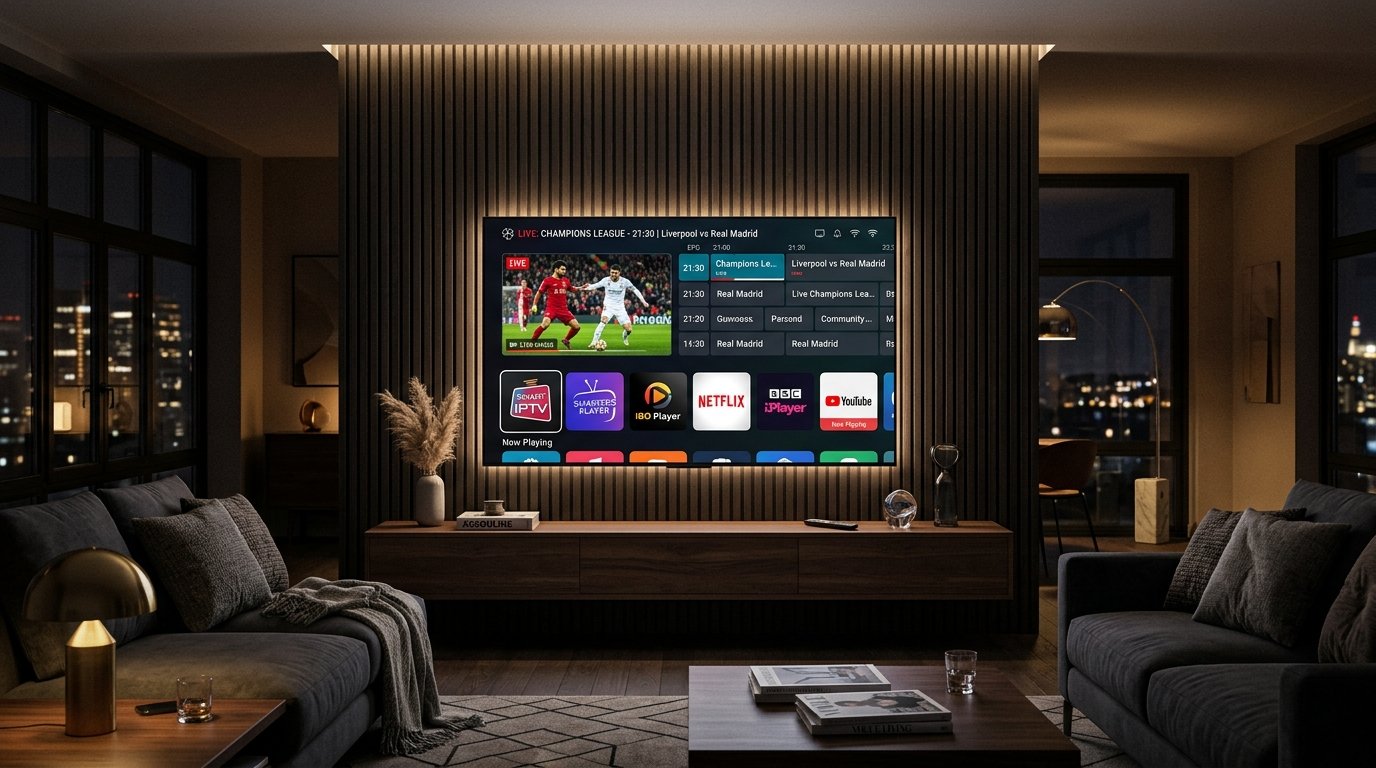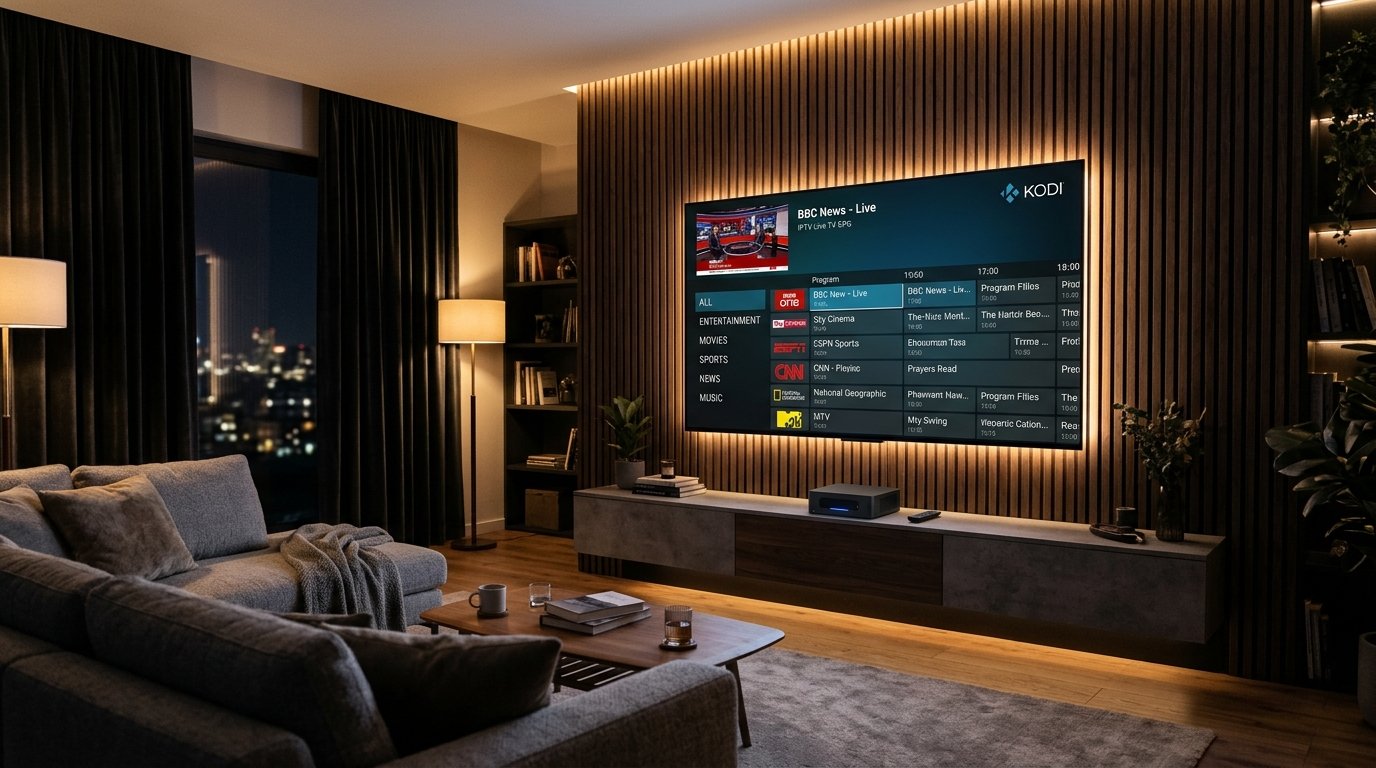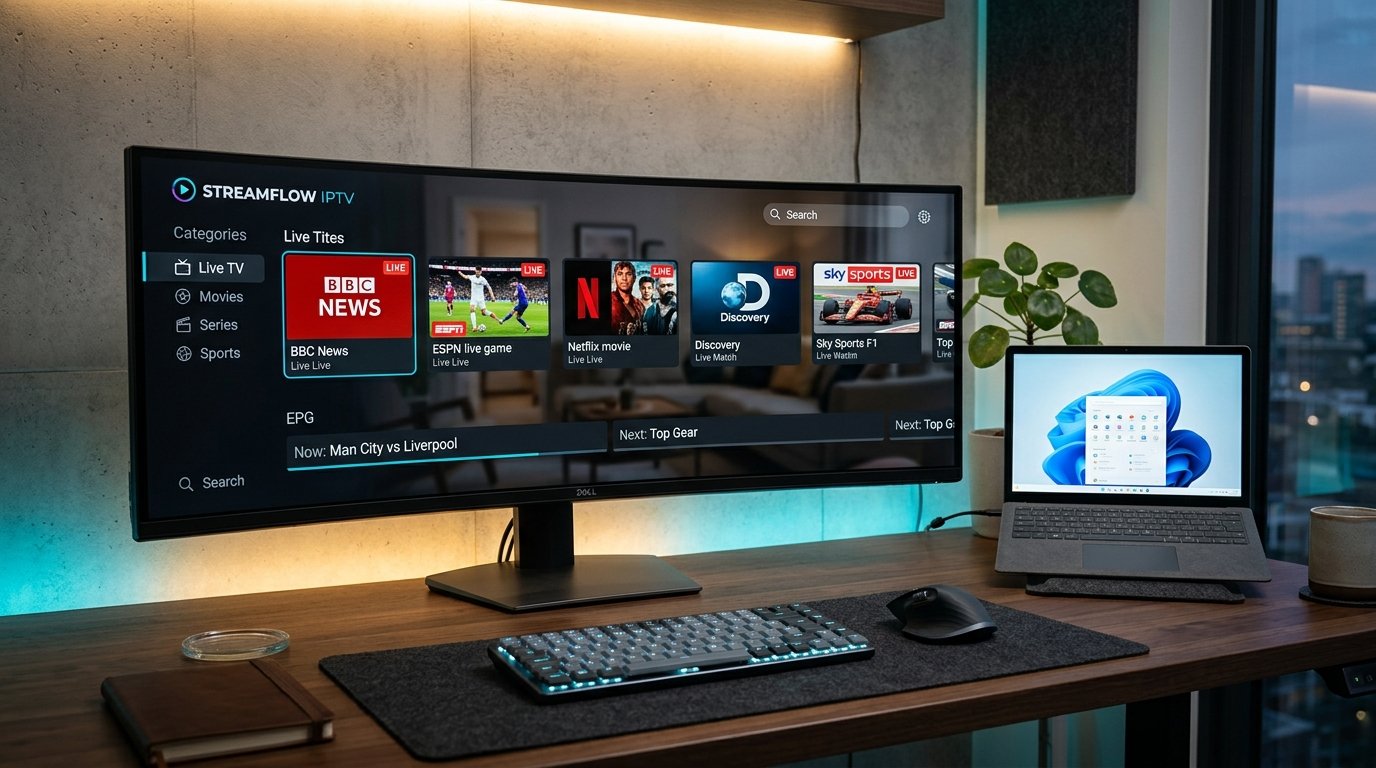
Das Streamen von Live-Fernsehen und Video-on-Demand beschränkt sich längst nicht mehr nur auf das Wohnzimmer. Ob am Arbeitsplatz, im Homeoffice, im Studentenzimmer oder unterwegs auf dem Laptop: Ein leistungsfähiger player iptv windows macht jeden PC und Laptop im Handumdrehen zum vollwertigen Fernseher mit tausenden TV-Sendern in brillanter 4K- und Full-HD-Qualität.
Gegenüber klassischen Smart-TVs bietet Windows einen entscheidenden Vorteil: Enorme Rechenpower, flexible Multitasking-Möglichkeiten und Unterstützung für ultrahochauflösende PC-Monitore mit hohen Bildwiederholraten. Doch welche Anwendung ist der bester iptv player windows für deine individuellen Ansprüche? Wann genügt ein schlanker free iptv player windows und wann lohnt sich eine voll ausgestattete Mediaplayer-Suite? In diesem umfassenden Test und Vergleich 2026 stellen wir dir die Top-Programme für Windows 10 und Windows 11 vor, zeigen die Einrichtung Schritt für Schritt und geben praxiserprobte Tipps für ruckelfreies Streaming.
Kompakt-Überblick für Eilige:
Ein moderner iptv windows player sollte neben M3U-Playlists auch die Xtream Codes API unterstützen, über einen flüssigen elektronischen Programmführer (EPG) verfügen und GPU-Hardwarebeschleunigung nutzen. Für Einsteiger ist IPTV Smarters Pro für Windows die benutzerfreundlichste Wahl. Wer maximale Kontrolle und 100 % werbefreie Open-Source-Software sucht, greift zu VLC Media Player oder Kodi.
Was zeichnet einen erstklassigen Windows IPTV Player aus?
Auf dem Desktop-Betriebssystem Windows existiert eine Vielzahl von Medien- und Streaming-Programmen. Ein dedizierter iptv player for windows unterscheidet sich jedoch grundlegend von gewöhnlichen Videoplayern. Um ein komfortables Fernseherlebnis wie am Smart-TV zu gewährleisten, sollte die Software folgende Kernfunktionen mitbringen:
- Vielseitige Playlist-Kompatibilität: Direkte Unterstützung von M3U- und M3U8-Playlists sowie nativer Login über die bewährte Xtream Codes API (Server-URL, Benutzername, Passwort).
- Integrierter Programmführer (EPG): Automatische Synchronisation von XMLTV-Daten zur Anzeige von laufenden Sendungen, Sendungsbeschreibungen und Sendeplänen.
- GPU-Hardwarebeschleunigung: Entlastung des Prozessors durch moderne Grafikkarten (Nvidia NVDEC, AMD VCN, Intel QuickSync), um 4K-UHD-Streams in HEVC/H.265 ohne Ruckler oder Hitzeentwicklung wiederzugeben.
- Picture-in-Picture (PiP / Always on Top): Ein frei skalierbares Bild-in-Bild-Fenster, mit dem du Nachrichten, Fußballspiele oder Serien parallel zur Arbeit in Tabellen oder Dokumenten im Auge behältst.
- Senderkategorisierung & Favoriten: Schnelles Umschalten zwischen Sport, Nachrichten, Unterhaltung und internationalen Senderpaketen.
- Mehrkanal-Audio & Untertitel: Zuverlässige Unterstützung von AC3, Dolby Digital und separaten Tonspuren für Originalversionen.
Die 6 besten IPTV Player für Windows im großen Vergleich 2026
Wir haben die führenden Anwendungen auf Windows 10 und Windows 11 PCs unter realistischen Streaming-Bedingungen getestet. Hier sind die empfehlenswertesten Programme im Detail:
1. IPTV Smarters Pro für Windows – Der vielseitige Allrounder
IPTV Smarters Pro zählt weltweit zu den populärsten Streaming-Apps und bietet eine native Desktop-Version für Windows. Die grafische Benutzeroberfläche ist modern gestaltet und orientiert sich an Premium-Streaming-Plattformen.
- Stärken: Perfekte Unterstützung für Xtream Codes API und M3U-Dateien, integrierte Multi-Screen-Funktion (bis zu 4 Sender gleichzeitig auf einem Bildschirm), übersichtliche Mediatheken-Ansicht (VOD & Serien) sowie integrierte Kindersicherung.
- Einrichtung: Extrem einfach – Zugangsdaten eingeben und die Senderliste lädt sich automatisch in übersichtliche Kategorien.
- Fazit: Für die allermeisten Nutzer der bester iptv player windows im Alltag.
2. VLC Media Player – Der unschlagbare Free IPTV Player Windows
Der französische Open-Source-Klassiker VLC Media Player gehört zur Grundausstattung fast jedes Windows-PCs. Was viele Nutzer nicht wissen: VLC ist auch ein hervorragender, schlanker free iptv player windows.
- Stärken: 100 % kostenlos, quelloffen, garantiert frei von Werbung oder Spyware. Spielt praktisch jeden Video- und Audiocodec weltweit nativ ab, ohne zusätzliche Codec-Packs.
- Einsatzgebiet: Ideal zum schnellen Testen von M3U-Playlists oder für Nutzer, die keine aufwendige Medienoberfläche benötigen, sondern den Stream mit minimalem Ressourcenverbrauch im Hintergrund laufen lassen wollen.
- Mankos: Die Senderverwaltung erfolgt über eine einfache Playlist-Ansicht; ein grafischer EPG-Programmführer ist standardmäßig nicht integriert.
3. MyIPTV Player (Microsoft Store) – Nativ für Windows 10 & 11
Der MyIPTV Player steht direkt im offiziellen Microsoft Store zum kostenlosen Download bereit und wurde speziell für das Fluent Design von Windows entwickelt.
- Stärken: Schnelle Installation ohne Sicherheitswarnungen, automatische Updates über den Windows Store, integrierte EPG-Unterstützung via XMLTV-URL und Favoritenverwaltung.
- Performance: Sehr ressourcenschonend, startet blitzschnell und eignet sich auch hervorragend für leistungsschwächere Windows-Tablets oder ältere Laptops.
- Tipp: In den Einstellungen lässt sich der interne Videoplayer auf DirectX/MediaEngine umstellen, was die Akkulaufzeit auf Laptops spürbar schont.
4. Kodi – Das modulare Heimkino-Schwergewicht
Wer seinen Windows-PC an einen großen Fernseher oder Beamer angeschlossen hat, kommt an Kodi kaum vorbei. Mit dem vorinstallierten Add-on PVR IPTV Simple Client wird die freie Mediacenter-Software zum professionellen TV-Receiver.
- Stärken: Vollständige 10-Foot-Benutzeroberfläche (perfekt per Fernbedienung oder Gamepad steuerbar), mächtige EPG-Ansicht, Timeshift-Unterstützung und nahtlose Einbindung lokaler Medienserver (NAS).
- Zielgruppe: Technikaffine Anwender, die eine zentrale Medienzentrale auf dem PC betreiben möchten.
5. ProgTV / ProgDVB – Spezialist für DVB und IP-Streams
ProgDVB blickt auf über zwei Jahrzehnte Entwicklung im Bereich digitaler TV-Karten und digitaler TV-Wiedergabe zurück. Das darauf basierende ProgTV ist gezielt für IPTV-Streaming optimiert.
- Stärken: Umfangreiche Bild-in-Bild-Modi, hochpräzise Audio-Synchronisation, Aufnahmefunktionen und anpassbare Equalizer.
- Fazit: Ein zuverlässiger windows iptv player für anspruchsvolle Cineasten, die tiefe Eingriffe in Audio- und Videorenderer schätzen.
6. TiviMate auf Windows 11 (via WSA oder Android-Emulator)
TiviMate gilt auf Android TV als die unangefochtene Referenz. Unter Windows 11 lässt sich TiviMate über das Windows Subsystem for Android (WSA) oder moderne Emulatoren (wie BlueStacks) auch auf dem Desktop betreiben.
- Vorteil: Unübertroffene Optik und der beste TV-Guide der Branche direkt auf dem Computermonitor.
- Nachteil: Höherer Einrichtungsaufwand und etwas mehr RAM-Bedarf durch die Android-Virtualisierung.
| Player-Software | Typ & Quelle | Kosten | EPG-Support | Hardwarebeschleunigung | Eignung / Bewertung |
|---|---|---|---|---|---|
| IPTV Smarters Pro | Native Desktop-App (Win32) | Kostenlos (Pro-Option) | Hervorragend | Ja (DirectX / GPU) | ⭐⭐⭐⭐⭐ (9.8/10) Allrounder |
| VLC Media Player | Open-Source Desktop | 100 % Free | Eingeschränkt | Ja (GPU-Decoding) | ⭐⭐⭐⭐☆ (9.2/10) Minimalist |
| MyIPTV Player | Microsoft Store App (UWP) | Kostenlos | Sehr gut | Ja (MediaEngine) | ⭐⭐⭐⭐☆ (9.4/10) Leichtgewicht |
| Kodi (PVR Simple) | Open-Source Mediacenter | 100 % Free | Exzellent | Ja (Volle GPU-Pipeline) | ⭐⭐⭐⭐⭐ (9.6/10) Heimkino-Suite |
| ProgTV | Native Windows Software | Kostenlos / Upgrade | Sehr gut | Ja (DirectShow / EVR) | ⭐⭐⭐⭐☆ (9.1/10) Spezialist |
Schritt-für-Schritt-Anleitung: IPTV Player auf Windows einrichten
Die Inbetriebnahme eines iptv windows player gelingt auch ohne Vorkenntnisse in wenigen Minuten. Am Beispiel von IPTV Smarters Pro und VLC Media Player zeigen wir dir die beiden gängigsten Wege:
Variante A: Einrichtung mit Xtream Codes API (Empfohlen)
Die Xtream Codes Methode ist besonders komfortabel, da Senderlisten, VOD-Filme und der elektronische Programmführer automatisch und synchron geladen werden:
- Lade die offizielle Windows-Version von IPTV Smarters Pro herunter und installiere die Software.
- Wähle beim ersten Start die Option „Add New User“ und klicke auf „Load Your Playlist or File/URL“ bzw. „Login with Xtream Codes API“.
- Gib einen beliebigen Profilnamen (z. B. „HeuteTV PC“) sowie deine persönlichen Zugangsdaten ein:
- Username: Dein Benutzername
- Password: Dein Passwort
- Server URL: Die vollständige Server-Adresse inklusive Port (z. B.
http://server.url:port)
- Klicke auf „Add User“. Die Software lädt in wenigen Sekunden alle Live-TV-Kategorien, Senderlogos und Programminformationen herunter.
Variante B: M3U-Playlist in VLC Media Player laden
Wenn du einen schnellen free iptv player windows nutzen möchtest, ist VLC die perfekte Anlaufstelle:
- Öffne den VLC Media Player auf deinem Computer.
- Klicke in der Menüleiste oben links auf Medien → Netzwerkstream öffnen... (Tastenkürzel
Strg + N). - Füge deine persönliche M3U-Plus-URL in das Eingabefeld ein und klicke auf Wiedergabe.
- Über
Strg + Löffnest du die Playlist-Übersicht, in der du bequem durch die Sender navigieren oder über das Suchfeld deinen Wunschsender finden kannst.
💡 Praxistipp von der HeuteTV Redaktion:
Eine detaillierte, bebilderte Schritt-für-Schritt-Anleitung für die Konfiguration unter Windows findest du auch in unserem Ratgeberbereich unter Windows PC & Laptop einrichten.
Optimierungstipps: Ruckelfreies 4K-Streaming auf Windows PC & Laptop
Ein moderner PC bietet enorme Leistungsreserven. Damit das Streaming dennoch störungsfrei läuft, solltest du folgende Einstellungen anpassen:
1. GPU-Hardwarebeschleunigung aktivieren
Die Dekodierung moderner 4K-Streams (HEVC / H.265 / AV1) erfordert beträchtliche Rechenleistung. Überlässt man diese Aufgabe allein der CPU, kann es zu Frame-Drops und laut aufheulenden Lüftern kommen. Aktiviere in den Einstellungen deines player iptv windows stets die Hardwarebeschleunigung (DirectX Video Acceleration / DXVA2 oder D3D11). Dadurch übernimmt die dedizierte Grafikkarte (Nvidia GeForce, AMD Radeon oder Intel Iris Xe) die Schwerstarbeit bei minimalem Stromverbrauch.
2. HEVC-Videoerweiterungen im Microsoft Store
Windows 10 und Windows 11 bringen aus Lizenzgründen nicht immer den HEVC-Codec ab Werk mit. Fehlt dieser, bleibt bei modernen HD- und 4K-Sendern das Bild schwarz oder der Player stürzt ab. Installiere über den Microsoft Store die „HEVC-Videoerweiterungen des Geräteherstellers“, um volle Kompatibilität mit allen modernen IPTV-Streams herzustellen.
3. LAN-Verbindung statt störanfälligem WLAN
Während Smartphones und Sticks oft zwingend auf WLAN angewiesen sind, besitzt fast jeder Desktop-PC und viele Laptops (über USB-C-Hubs) einen Gigabit-Ethernet-Port. Ein direktes LAN-Kabel zum Router garantiert minimale Latenzen, vermeidet Mikroruckler und verhindert Verbindungsabbrüche bei parallel laufenden Downloads im Heimnetzwerk.
4. Windows Defender Firewall prüfen
Sollte dein iptv windows player keine Verbindung zum Streaming-Server aufbauen können, blockiert unter Umständen die Windows Defender Firewall den ausgehenden Datenverkehr. Öffne die Windows-Sicherheitseinstellungen und stelle sicher, dass der installierte Player für private und öffentliche Netzwerke freigegeben ist.
Free IPTV Player Windows vs. Bezahlversionen: Was lohnt sich?
Viele Anwender fragen sich: Reicht ein free iptv player windows oder sollte man Geld für Software-Lizenzen ausgeben?
Die erfreuliche Antwort: Für das reine Abspielen von IPTV-Streams ist unter Windows keine kostenpflichtige Software nötig. Hervorragende Open-Source-Player wie VLC und Kodi oder kostenlose Store-Apps wie MyIPTV Player decken praktisch alle Anforderungen ab. Premium-Versionen (wie IPTV Smarters Pro Premium) bieten vor allem Komfort-Extras wie erweiterte Multi-Screen-Ansichten, integrierte Geschwindigkeits-Tests und Cloud-Backup von Favoritenlisten. Wir empfehlen, zunächst mit den kostenlosen Basisversionen zu starten.
Häufig gestellte Fragen (FAQ) zu Player IPTV Windows
Welcher ist der beste IPTV Player für Windows 11?
Für die meisten Nutzer ist IPTV Smarters Pro für Windows die beste Wahl, da es eine übersichtliche Streaming-Oberfläche mit vollständigem EPG und Xtream Codes Unterstützung kombiniert. Wer ein puristisches, 100 % werbefreies Tool sucht, greift zu VLC Media Player.
Ist ein Free IPTV Player für Windows legal?
Ja, Software wie VLC, MyIPTV Player oder Kodi ist absolut legal. Es handelt sich um neutrale Medienabspieler. Entscheidend für die Legalität ist stets die verwendete Streaming-Quelle bzw. der gebuchte Tarif.
Warum puffert mein IPTV Player auf dem PC?
Häufige Ursachen sind WLAN-Schwankungen, veraltete Grafikkartentreiber oder eine deaktivierte Hardwarebeschleunigung in den App-Einstellungen. Auch Sicherheits-Software (VPNs oder aggressive Antiviren-Programme) kann Datenpakete verzögern.
Kann ich zwei Streams gleichzeitig auf Windows ansehen?
Ja! Programme wie IPTV Smarters Pro verfügen über eine integrierte Multi-Screen-Funktion. Alternativ kannst du mit VLC Media Player einfach mehrere Instanzen der Anwendung parallel öffnen und auf zwei verschiedenen Monitoren platzieren.