Klassische Antennenkabel und Satellitenschüsseln auf dem Dach verlieren im Alltag zunehmend an Bedeutung. Seit dem Wegfall des Nebenkostenprivilegs in Deutschland können Mieter und Eigentümer frei entscheiden, wie sie ihr Fernsehprogramm empfangen möchten. Fernsehen über das Internet (oft auch als IPTV oder Web-TV bezeichnet) hat sich dabei als moderne, flexible Alternative etabliert.
Egal ob auf dem großen Bildschirm im Wohnzimmer, am Laptop auf dem Balkon oder am Desktop-PC im Arbeitszimmer: Wie das Streaming von Live-Sendungen in der Praxis funktioniert, welche Voraussetzungen Sie erfüllen sollten und wie Sie Ihr Setup unkompliziert einrichten, erfahren Sie in diesem Ratgeber.
Was bedeutet Fernsehen über das Internet?
Beim internetbasierten Fernsehen wird das TV-Signal nicht über klassische Koaxialleitungen (DVB-C) oder Satellit (DVB-S2) übertragen, sondern in digitaler Form als Datenstrom (Stream) über Ihren bestehenden Breitband-Internetanschluss.
Dabei unterscheidet man im Wesentlichen zwei Nutzungsformen:
- Lineares Live-TV: Das laufende Programm wird in Echtzeit übertragen – genau wie beim traditionellen Fernsehen mit festem Sendeplan, Nachrichtensendungen, Live-Sport und Shows.
- Mediatheken & On-Demand: Sendungen, Filme oder Serien können zeitversetzt auf Abruf gestartet, pausiert oder wiederholt werden.
Wichtig zu wissen:
Für modernes Fernsehen über das Internet benötigen Sie keinen teuren Kabelvertrag und keine Antennendose. Ein stabiler Breitbandanschluss und eine kompatible Mediaplayer-Applikation auf Ihrem Gerät genügen vollkommen.
Live-TV auf dem Smart-TV: Komfort auf dem großen Bildschirm
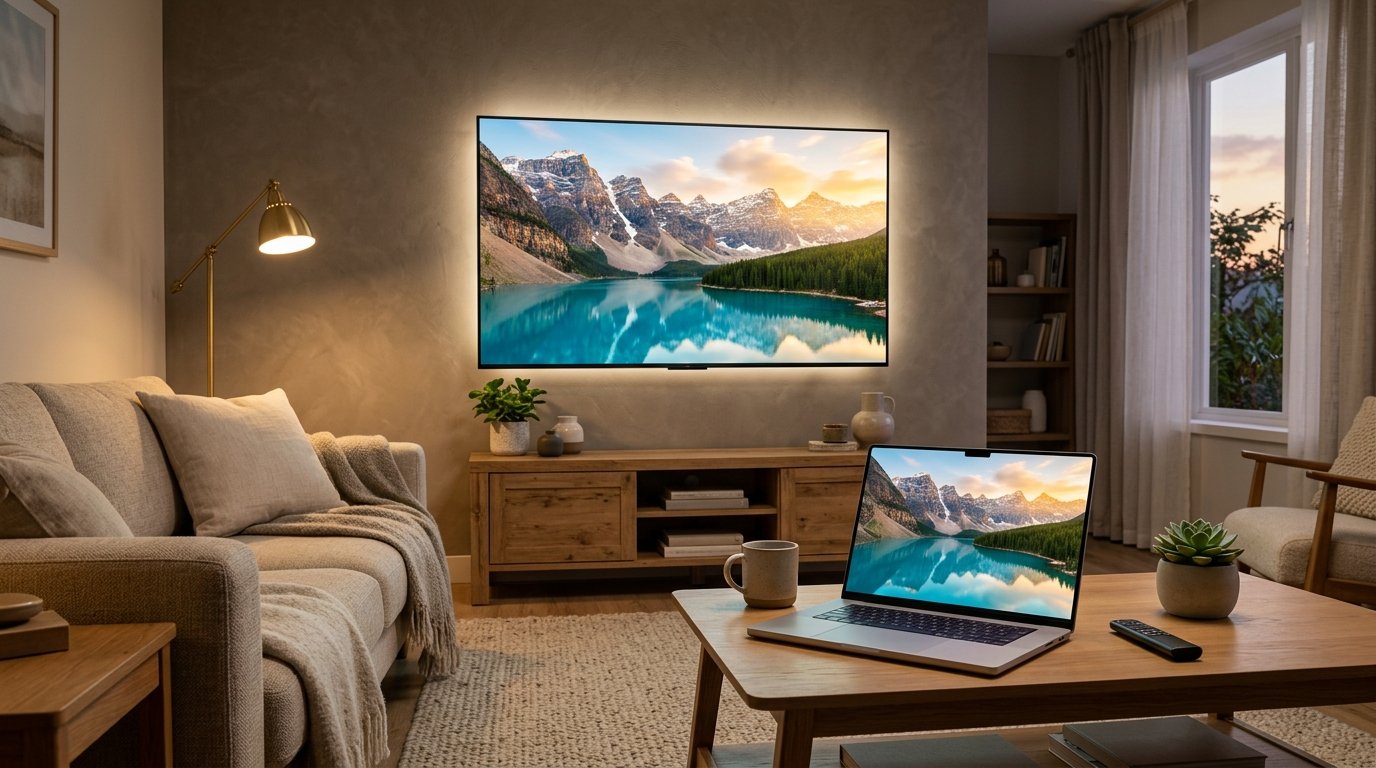
Für die meisten Haushalte bleibt das Fernsehgerät im Wohnzimmer der zentrale Ort für gemeinsame Fernsehabende. Moderne Smart-TVs machen den Empfang über das Internet besonders unkompliziert:
- Einfache App-Nutzung: Aktuelle Smart-TVs (z. B. mit Android TV, Google TV oder herkömmlichen TV-Betriebssystemen) bieten Streaming-Apps direkt im integrierten App-Store an. Detaillierte Schritte finden Sie in unserer Smart-TV Einrichtungsanleitung.
- Bedienung per gewohnter Fernbedienung: Die Navigation durch Senderlisten, Programmführer (EPG) und Favoriten erfolgt bequem mit der regulären TV-Fernbedienung.
- Alternative Streaming-Sticks: Ältere Fernsehgeräte ohne smartes Betriebssystem lassen sich im Handumdrehen über einen HDMI-Streaming-Stick (Fire TV, Android TV oder Apple TV) nachrüsten.
Fernsehen am Computer und Laptop: Maximale Flexibilität im Alltag
Neben dem klassischen Fernseher gewinnt die Wiedergabe auf dem Laptop und Desktop-PC stetig an Beliebtheit:
- Direkt im Webbrowser oder Player: Für viele Dienste genügt ein aktueller Webbrowser (wie Chrome, Firefox, Edge oder Safari) oder ein kompakter Mediaplayer (Windows-Anleitung | Mac-Anleitung).
- Zweiter Bildschirm & Multitasking: Am PC können Sie Nachrichten oder Sportübertragungen bequem in einem separaten Fenster oder im Bild-in-Bild-Modus (Picture-in-Picture) nebenbei verfolgen.
- Unterwegs und im gesamten Zuhause: Mit dem Laptop nehmen Sie das Fernsehprogramm einfach mit – sei es in die Küche, ins Schlafzimmer oder auf Reisen im Hotel über das dortige WLAN.
Voraussetzungen: Was Sie für ruckelfreies TV-Streaming benötigen
Damit das Live-Bild in hoher Bildqualität ohne störende Unterbrechungen oder Nachladezeiten läuft, sollten einige grundlegende Voraussetzungen erfüllt sein:
| Auflösung | Empfohlene Bandbreite pro Gerät | Empfohlene Verbindungsart |
|---|---|---|
| High Definition (HD / 720p) | mind. 10 – 16 Mbit/s | WLAN (5 GHz) oder LAN-Kabel |
| Full HD (1080p 50/60 fps) | mind. 16 – 25 Mbit/s | WLAN (5 GHz) oder LAN-Kabel |
| 4K Ultra-HD | mind. 25 – 50 Mbit/s | Direktes Ethernet-LAN-Kabel empfohlen |
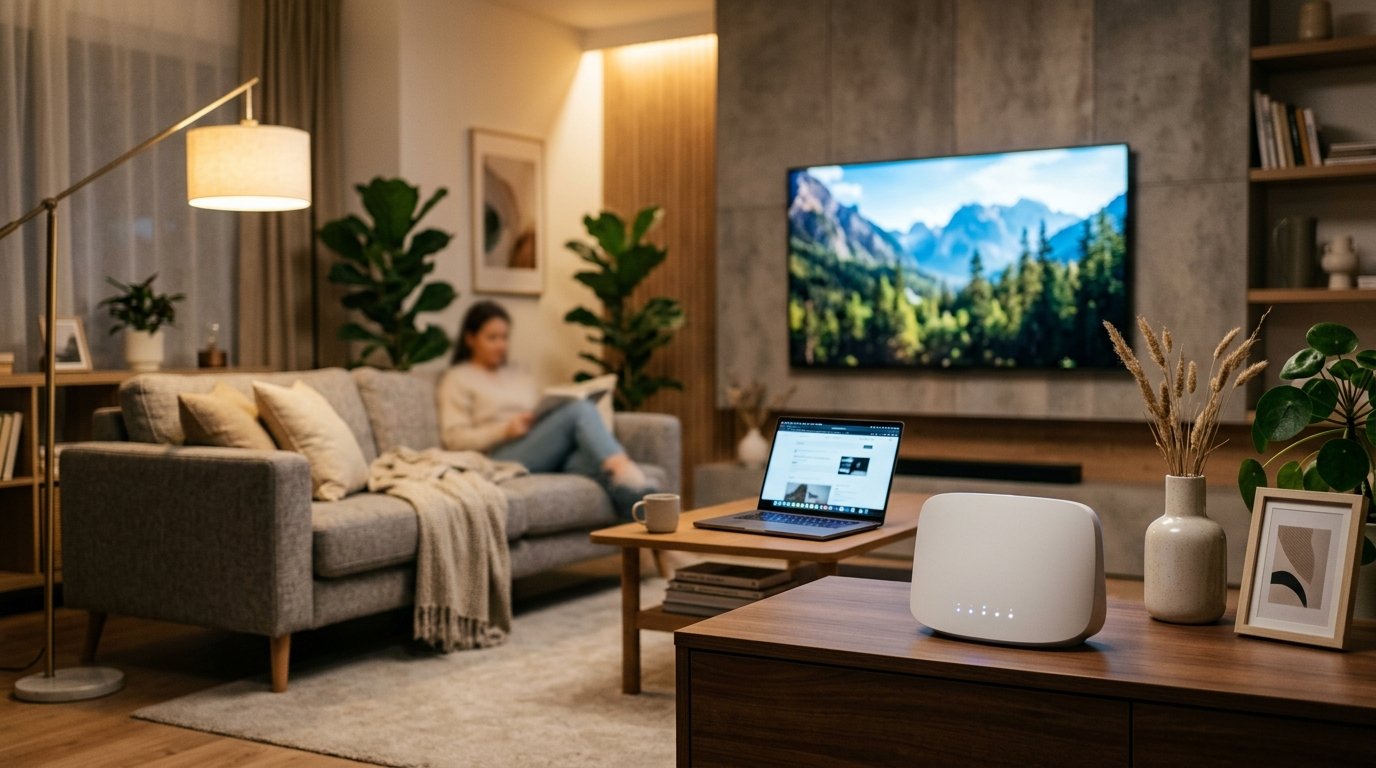
Praxis-Tipp für ein stabiles Heimnetz: Wenn möglich, verbinden Sie stationäre Geräte wie den Haupt-Smart-TV oder PC per Ethernet-LAN-Kabel mit dem Router. Bei WLAN-Nutzung empfiehlt sich das schnellere 5-GHz-Frequenzband, um Kanalstörungen durch Nachbar-Netzwerke zu minimieren.
Schritt-für-Schritt: So richten Sie Internet-TV unkompliziert ein
Die Inbetriebnahme erfordert in der Regel nur wenige Handgriffe:
- Internetverbindung herstellen: Verbinden Sie Smart-TV, Computer oder Laptop per WLAN oder LAN-Kabel mit Ihrem Heimnetzwerk.
- Zugang wählen: Öffnen Sie auf dem PC den Webbrowser bzw. die Player-Software oder rufen Sie auf dem Smart-TV die passende Streaming-App auf.
- Anmelden oder Zugangsdaten hinterlegen: Melden Sie sich nach den Anweisungen Ihres jeweiligen Anbieters an.
- Wiedergabe prüfen: Starten Sie einen beliebigen Sender und kontrollieren Sie Ton- und Bildqualität.
Häufig gestellte Fragen (FAQ)
Brauche ich für Fernsehen über das Internet noch einen Kabelanschluss?
Nein. Die Übertragung erfolgt vollständig über Ihre reguläre Internetleitung (DSL, Glasfaser oder reiner Kabel-Internetanschluss). Ein separater TV-Kabelvertrag oder eine Antennendose ist für Internet-TV nicht erforderlich.
Kann ich denselben Dienst parallel auf dem Fernseher und dem Laptop nutzen?
Das hängt von den Konditionen und Gerätezulassungen Ihres jeweiligen TV-Anbieters ab. Viele Angebote ermöglichen die gleichzeitige Wiedergabe auf mehreren Endgeräten im selben Haushalt oder bieten entsprechende Multi-Geräte-Pakete an.
Was kann ich tun, wenn das TV-Bild ruckelt oder stockt?
Prüfen Sie zuerst, ob parallel große Downloads oder Uploads im Heimnetzwerk laufen. Starten Sie Ihren WLAN-Router neu und testen Sie, ob eine direkte Kabelverbindung (Ethernet) das Problem behebt. Ein Wechsel vom überlasteten 2,4-GHz- ins 5-GHz-WLAN-Band bringt häufig sofortige Besserung.
Fazit
Fernsehen über das Internet kombiniert den gewohnten Komfort des linearen Fernsehens mit der Freiheit moderner Streaming-Technologie. Ob auf dem Smart-TV im Wohnzimmer oder flexibel am PC und Laptop: Mit einer soliden Breitbandverbindung und wenigen Schritten bei der Einrichtung steht dem Fernseherlebnis ohne Kabelsalat nichts mehr im Weg.